



在远程办公与跨域协作成为常态的当下,视频会议系统已成为企业沟通的“核心枢纽”。而“声音滞后画面半拍”“画面卡顿后声音突然涌入”等音画不同步问题,不仅会打断沟通节奏,更可能导致信息传递偏差。音画不同步的本质是“音频与视频数据流在传输、处理过程中出现时间差”,其诱因涉及网络链路与终端设备多个环节。本文将拆解问题根源,从网络与设备两大维度给出精准排查路径。
视频会议系统中,音频与视频数据需经过“采集-编码-传输-解码-播放”五个环节,任一环节出现延迟差异,都会导致音画不同步。从实际场景来看,诱因可分为“网络传输失衡”与“设备处理异常”两大类,其中网络波动是高频诱因,设备配置缺陷则易被忽视。
值得注意的是,音画不同步存在“单向偏差”特征:多数情况下表现为声音滞后画面(因视频数据量更大,传输解码耗时更长),少数场景下因音频设备延迟过高出现画面滞后声音,排查时需结合具体偏差方向缩小范围。
网络是音频与视频数据的“传输通道”,带宽不足、延迟过高、丢包严重等问题,会直接导致两类数据到达终端的时间差拉大。排查需遵循“从整体到局部、从链路到参数”的逻辑,分三步推进:
视频会议对带宽的需求随清晰度提升而增加:720P清晰度单路需1-2Mbps,1080P需2-4Mbps,4K则需8-10Mbps。若带宽不足,系统会优先保障音频传输(数据量小),导致视频传输滞后,形成“声先画后”的偏差。
排查技巧:会议前用“Speedtest”“Fast”等工具测试终端上行/下行带宽,确保实际可用带宽达到会议清晰度需求的1.5倍以上(预留冗余)。若多终端同时接入同一网络,需通过路由器后台查看各终端带宽占用情况,关闭无关设备的视频流、下载等大流量应用,避免带宽争抢。
网络延迟(RTT)超过150ms、丢包率超过1%,会导致数据传输“排队拥堵”,而音频与视频数据对延迟的敏感度不同,易出现传输不同步。例如,丢包时系统会对视频数据进行重传,而音频数据因实时性要求高直接播放,形成“画面卡顿后声音追赶”的现象。
排查技巧:在电脑终端通过“ping”命令测试会议服务器IP(如腾讯会议可ping meeting.tencent.com),若延迟超过150ms或出现丢包,需进一步判断问题节点:
局域网问题:用网线直连光猫测试,若延迟/丢包改善,说明路由器负载过高或无线信号干扰(2.4G频段易受干扰,建议切换至5G频段);
·
·
公网问题:联系运营商查询线路是否存在故障,或尝试切换4G/5G热点,若热点网络正常,可确认是固定网络链路问题。
企业网络中若未配置QoS(服务质量)策略,视频会议数据可能与下载、邮件等数据争抢资源,导致传输延迟不稳定。部分路由器默认将视频会议数据设为普通优先级,无法保障实时传输需求。
排查技巧:登录企业路由器后台,进入“QoS设置”界面,将视频会议相关应用(如Zoom、Teams、腾讯会议)的数据流设为“最高优先级”,限制非必要应用的带宽占用比例(如将下载带宽限制在总带宽的30%以内)。同时,检查是否开启“UPnP”功能,确保会议系统能自动获取端口映射权限,减少数据转发延迟。
终端设备(摄像头、麦克风、电脑/会议终端)的采集延迟、编码性能、硬件兼容性,是导致音画不同步的另一大核心因素。排查需围绕“设备链路”逐一验证,重点关注“延迟累积”问题。
视频会议的编码解码需占用终端CPU、GPU资源,若设备性能不足(如老旧电脑、低配会议终端),会导致视频数据处理滞后于音频,出现“画面慢于声音”的现象。尤其在多参会方同时开启视频时,终端负载会急剧增加,延迟差异进一步放大。
排查技巧:Windows系统通过“任务管理器”查看CPU、内存占用率,Mac系统通过“活动监视器”监测,若会议过程中CPU占用率持续超过80%,需采取优化措施:关闭终端后台无关程序(如杀毒软件、浏览器标签页),降低会议视频清晰度(从1080P降至720P),若为固定会议场景,建议升级终端硬件(如增加内存、更换高性能CPU)。
麦克风、摄像头的连接方式与兼容性,会直接导致采集延迟差异:无线设备因信号传输存在延迟,易出现声音滞后;USB接口接触不良或带宽不足,会导致视频采集卡顿;不同品牌设备的驱动不兼容,可能引发编码同步异常。
排查技巧:采用“替换法”逐一验证:
连接方式排查:将无线麦克风、摄像头更换为有线连接,测试音画同步情况,若问题改善则为无线信号干扰或电池电量不足导致;
接口与驱动排查:将摄像头、麦克风连接至终端的USB 3.0接口(避免与U盘、硬盘等共用接口),更新设备驱动至最新版本(通过设备管理器或品牌官网下载);
设备兼容性排查:优先选用会议系统官方推荐的音视频设备(如Zoom认证摄像头、Teams认证麦克风),避免不同品牌小众设备混合使用。
会议系统的音视频设置不当,也会导致同步异常。例如,开启“视频美颜”“降噪增强”等功能会增加视频处理延迟;音频“回声抑制”等级过高,可能导致声音传输滞后;部分系统的“同步补偿”参数设置错误,会人为制造音画时间差。
排查技巧:进入会议系统“设置”界面,进行针对性调整:
功能简化:临时关闭视频美颜、虚拟背景、高级降噪等增值功能,仅保留基础音视频传输,测试同步情况;
音频参数调整:将音频“输入延迟补偿”设为默认值(通常为100-200ms),关闭“自动增益控制”(避免声音忽大忽小引发的感知延迟);
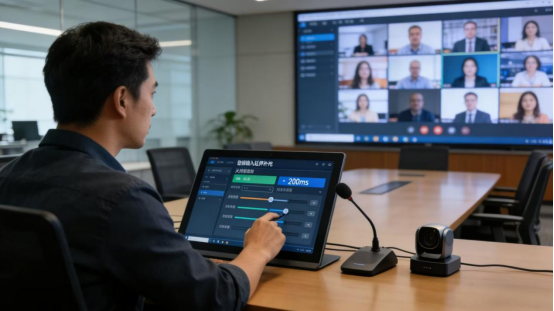
同步补偿设置:部分专业会议终端支持“音画同步调节”功能,若明确声音滞后画面,可手动增加音频延迟补偿(如调整至200ms),使两者达到同步。
视频会议系统常用的传输协议(如SIP、H.323)与编码格式(如H.264、H.265)若不匹配,会导致数据解码效率降低,引发同步异常。例如,终端支持H.265编码,而会议服务器仅提供H.264码流,终端需进行格式转换,增加视频处理延迟。
排查技巧:在会议系统后台查看“编码格式”配置,确保所有参会终端与服务器的编码格式一致(优先选用H.265,兼顾兼容性与传输效率);若为跨平台会议(如电脑与手机参会),确认各终端支持的传输协议统一,避免协议转换导致的延迟。
视频会议音画不同步的排查,核心是“定位延迟差异的源头”——网络层面需保障带宽充足、延迟稳定、优先级明确,设备层面需确保硬件性能达标、连接兼容、设置合理。实际排查中,可先通过“切换网络(如热点测试)”快速判断是否为网络问题,再通过“替换设备”定位设备故障,避免盲目调试。
对于企业而言,除了临时排查,更应建立“会前测试”机制:每次重要会议前10分钟,通过会议系统的“音视频检测”功能验证设备与网络状态;定期对终端设备进行维护升级,优化网络QoS配置。唯有将“预防”与“排查”相结合,才能彻底解决音画不同步问题,让视频会议真正实现“面对面”的顺畅沟通。
 湘ICP备2020021149号-1

服务热线:
13135131305
 客户留言
客户留言 13135131305